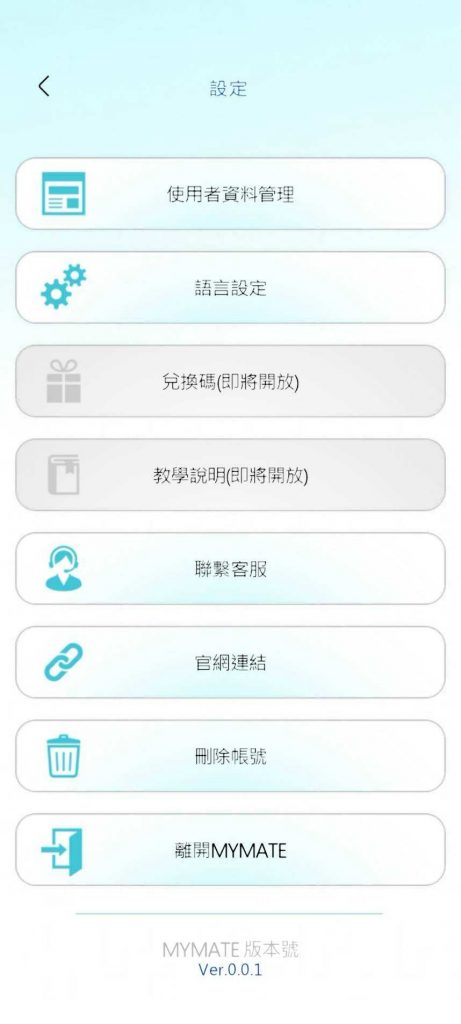
製品ガイド
一度設定すれば、永続的に接続
Wi-Fi設定が完了すると、デバイスがその設定を自動的に記憶します。信号範囲内に入ると自動で接続されるため、繰り返し設定する必要はありません。Wi-Fi環境を変更する際のみ、再設定が必要です。
この接続方法をお勧めします。デバイスとの同期にかかる時間を大幅に短縮できます。
Wi-Fi ルーター設定に関する注意事項
データの安全性を確保するため、本製品は WPA(第1世代) 設定の Wi-Fi ルーターには対応しておりません。
Wi-Fi ルーターの設定が WPA2 (AES/CCMP) またはそれ以上(例:WPA3)であることをご確認ください。正しい設定を行うことで、健康データの安全かつ安定した転送が可能になります。
データを保存、いつでも確認
デバイスは設定された定時モードに従って測定を行い、データを安全に保存します。アプリを常に開いておく必要はありません。
次回アプリを開いた際に、最新のデータが自動的に同期されますが、同期には時間がかかる場合がございますので、しばらくお待ちください。
製品登録と接続の手順
- 製品のシリアル番号を入力します
- ペットの情報を入力します
- デバイスの電源ボタンに触れ、LEDランプが高速点滅しているか確認します
- デバイス検索リストから該当デバイスを選択してペアリングします
- 接続が成功したら、LEDランプがゆっくり点滅に変わったか確認してください
- 接続が成功したら、LEDランプがゆっくり点滅に変わったか確認してください
- アプリに「接続済み」と表示されているか確認します
- 接続完了です
製品が登録済みの場合の接続手順
- アプリを起動します
- デバイスの電源ボタンに触れ、LEDランプが高速点滅しているか確認します
- アプリが自動的にペアリングを行います
- アプリに「接続済み」と表示されているか確認します
- 接続完了です
登録手順
❶「今すぐ登録」をタップします
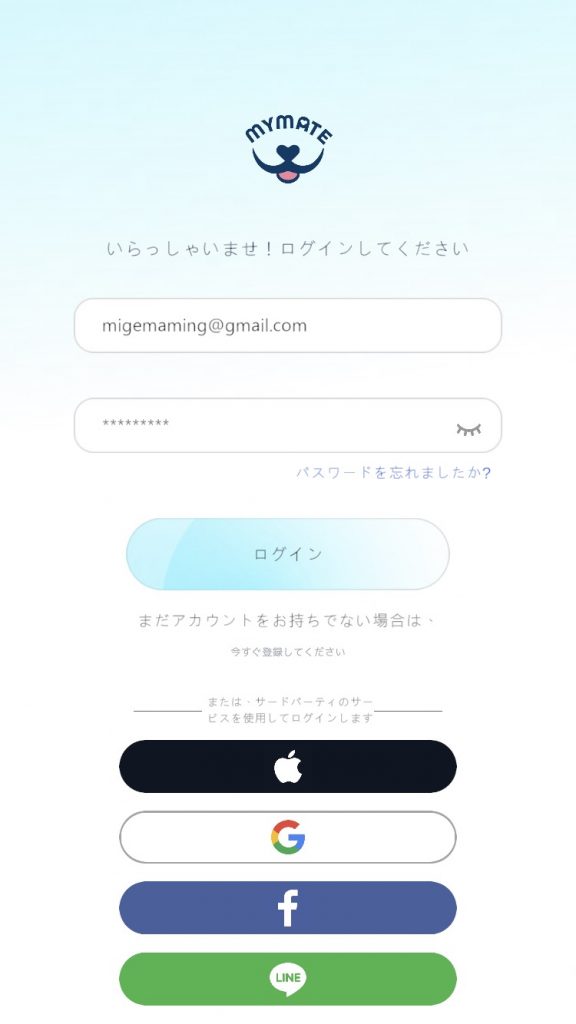
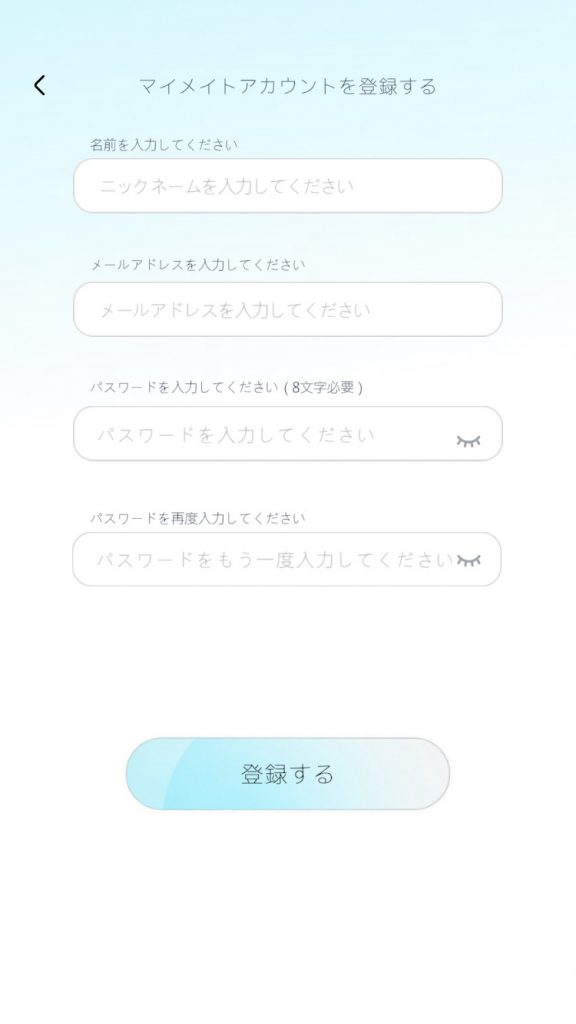
❷ 表示された内容に従って情報を入力します
❸ 登録したメールアドレスを確認し、認証コードを入力します
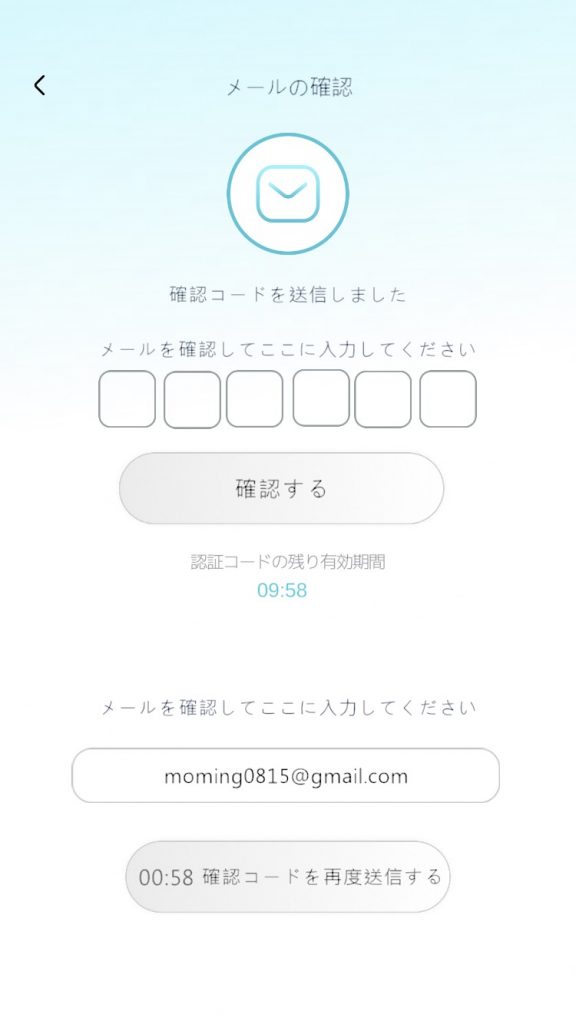
❹「確認」をタップします

❺ ログイン画面に戻り、「ログイン」をタップします
❻ 飼い主の情報を入力します
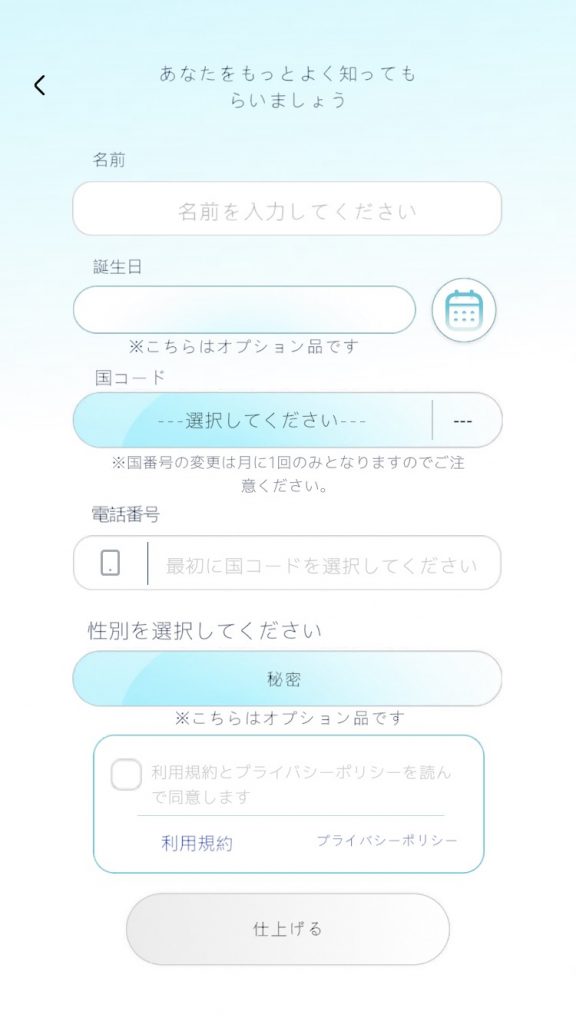
❼ シリアル番号入力、BluetoothとWi-Fiの接続画面に進みます
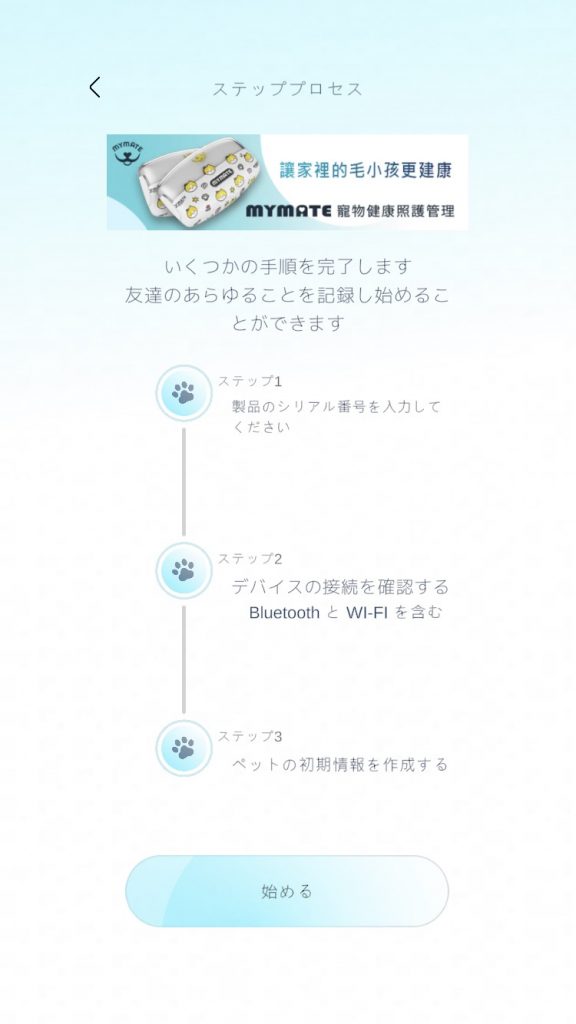
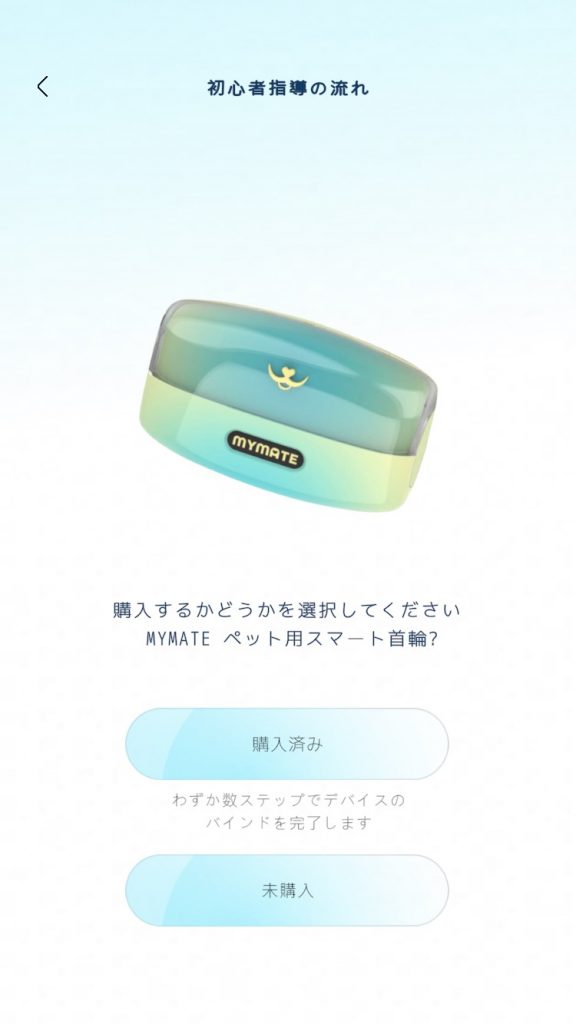
❽ 製品購入の有無を選択し、未購入の場合は公式サイトで製品を購入します
❾ 製品のシリアル番号を入力します
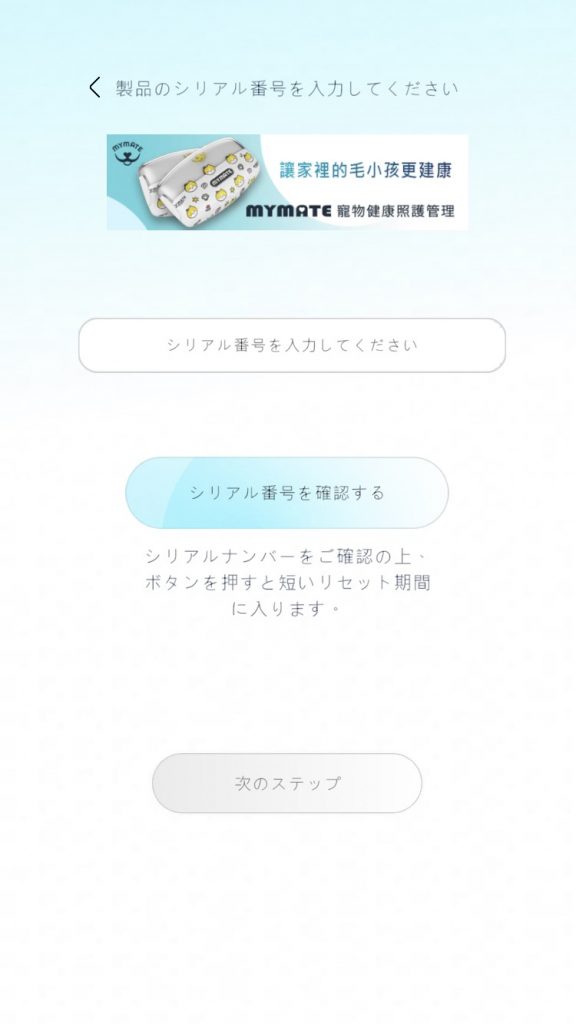
❿ シリアル番号を入力後、「番号確認」をタップし、正しい番号が表示されます
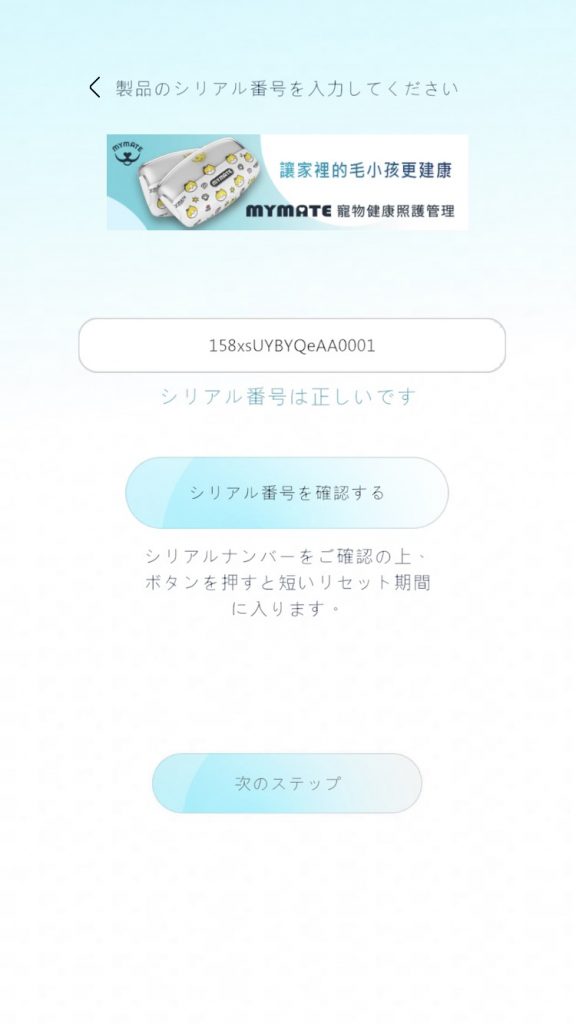
⓫ デバイス接続:検索をタップします
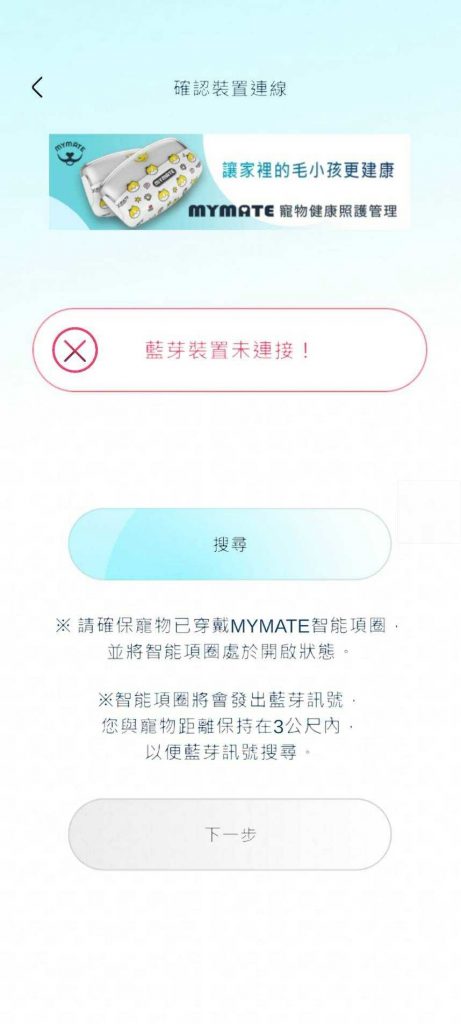
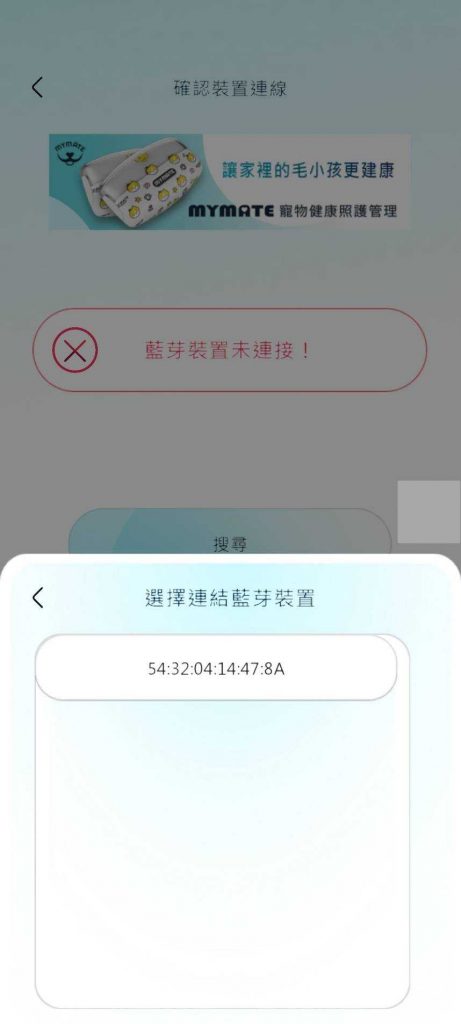
⓬ Bluetoothデバイスが表示されたら、選択して接続します
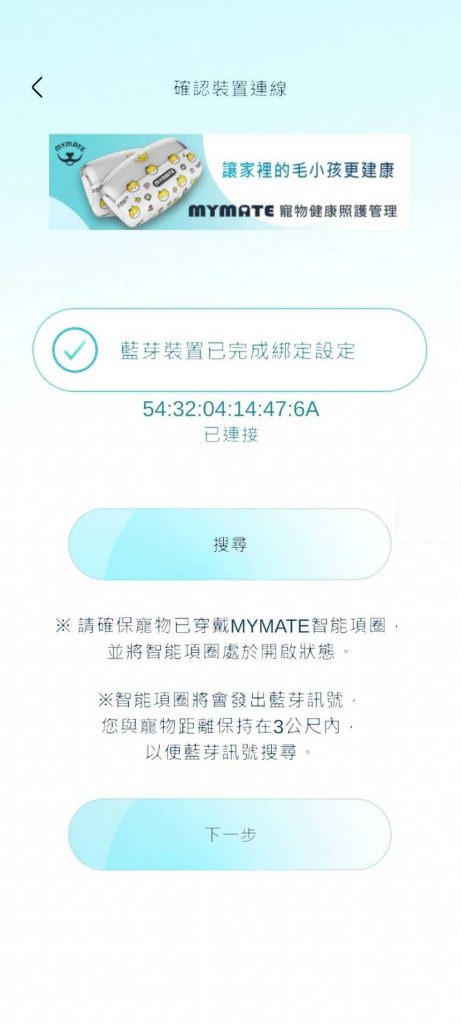
⓭ ペアリングが完了と表示されたら、「次へ」をタップします
⓮ Wi-Fi接続:Wi-Fiがある場合は「Wi-Fi設定」をタップ、ない場合は⓱へ進みます
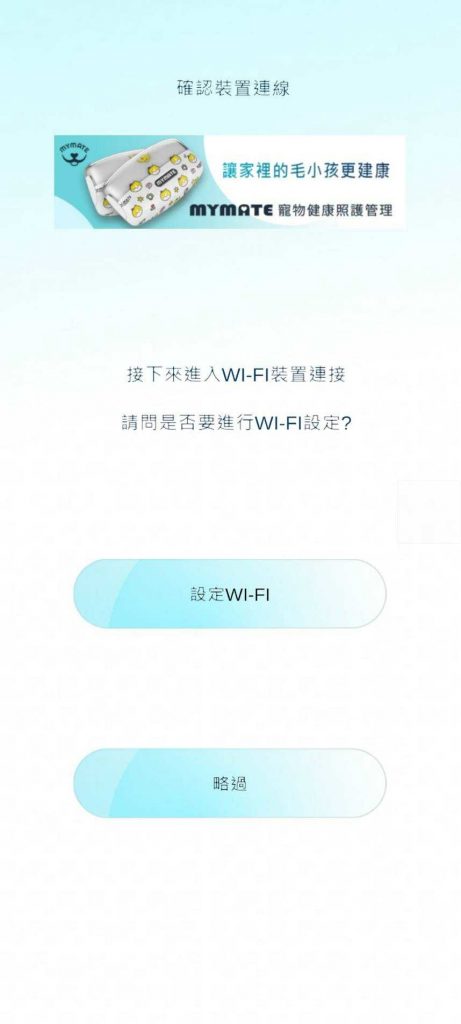
⓯「Wi-Fi設定」をタップし、利用可能なWi-Fiを検索しますI
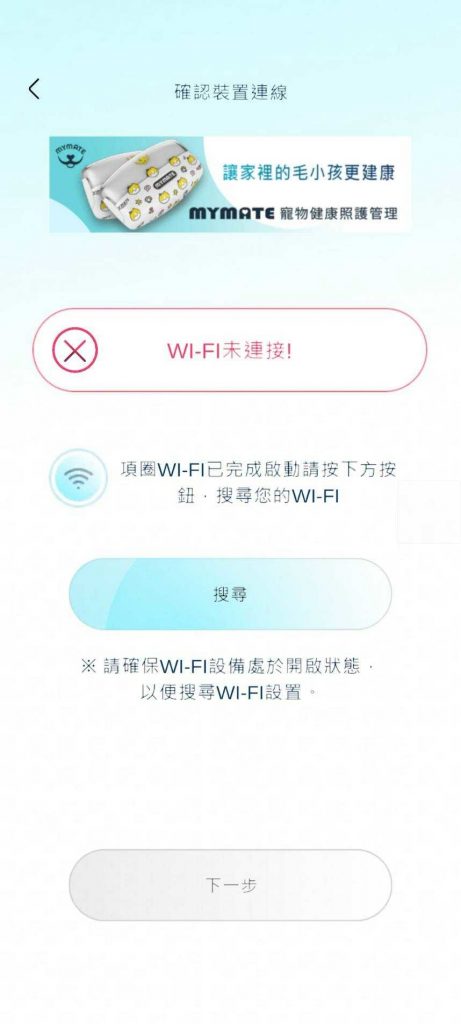
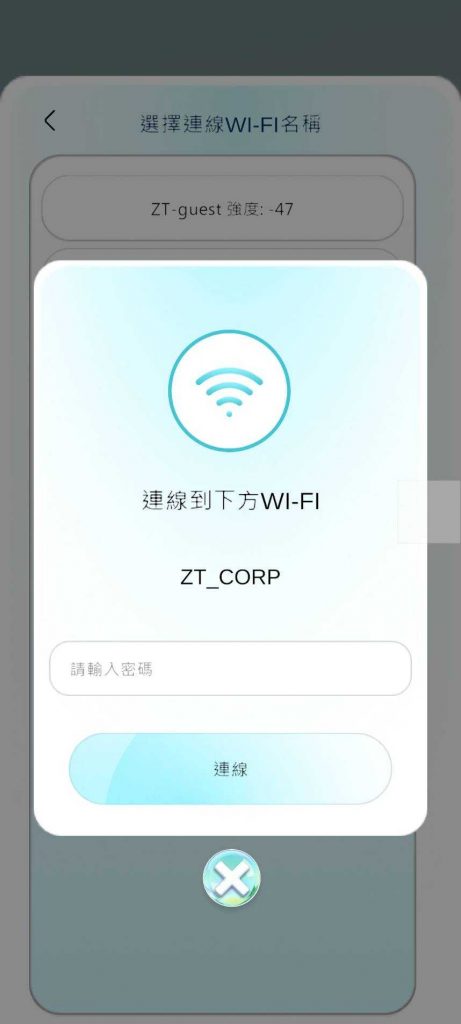
⓰ 利用可能なWi-Fiを選択し、パスワードを入力して接続します
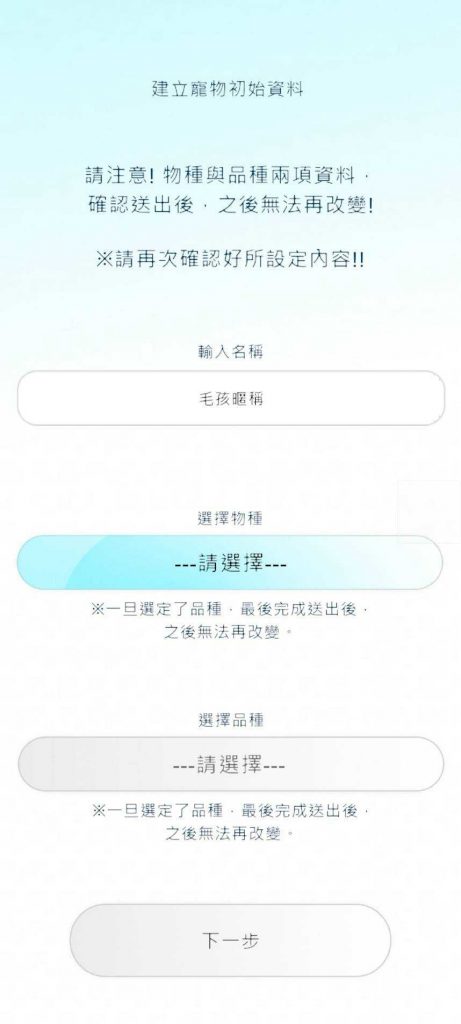
⓱ ペット情報を登録します
⓲ 登録手順が完了し、アプリのホーム画面に入ります
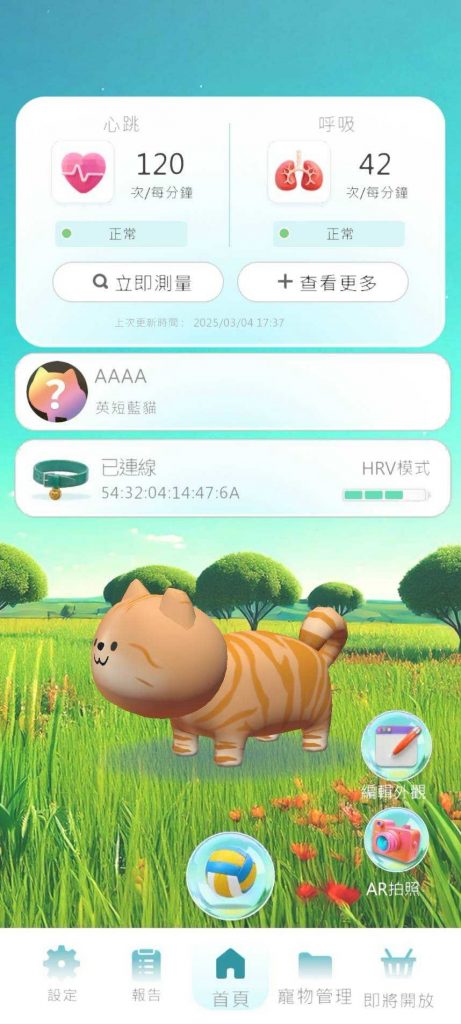
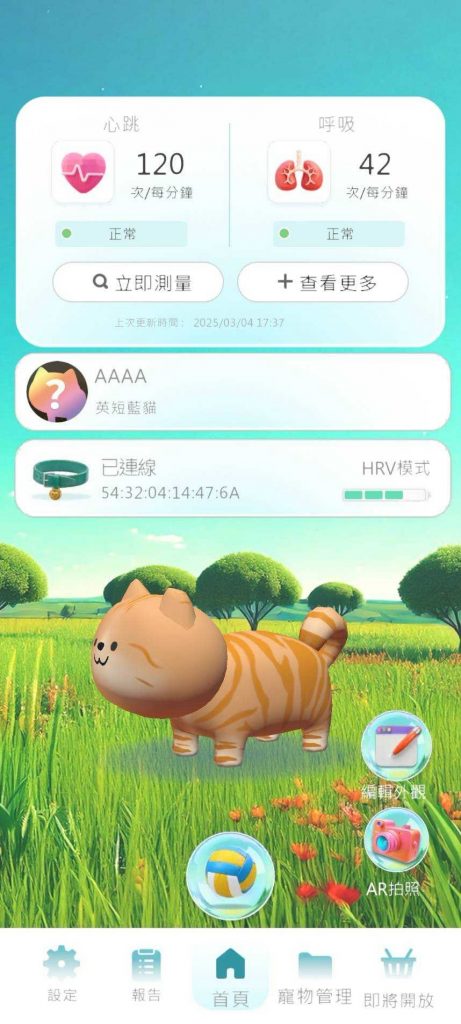
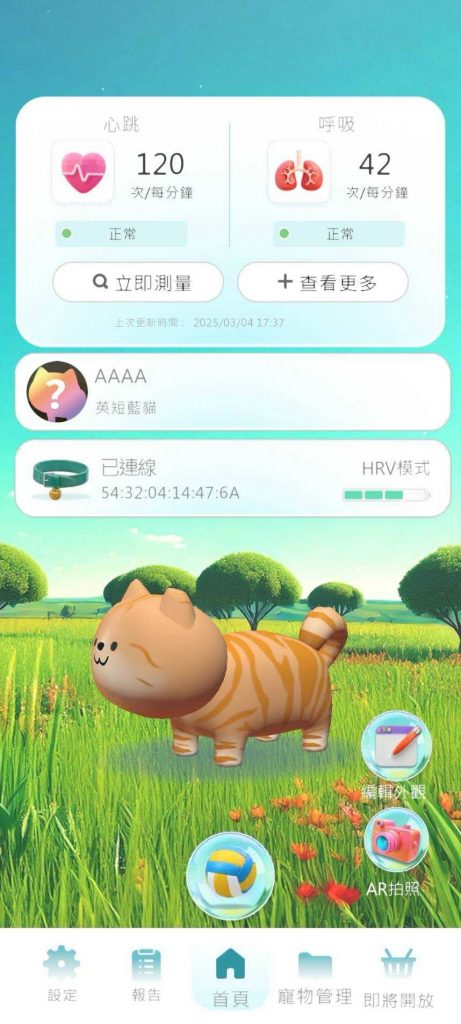
アプリホーム – 今すぐ測定
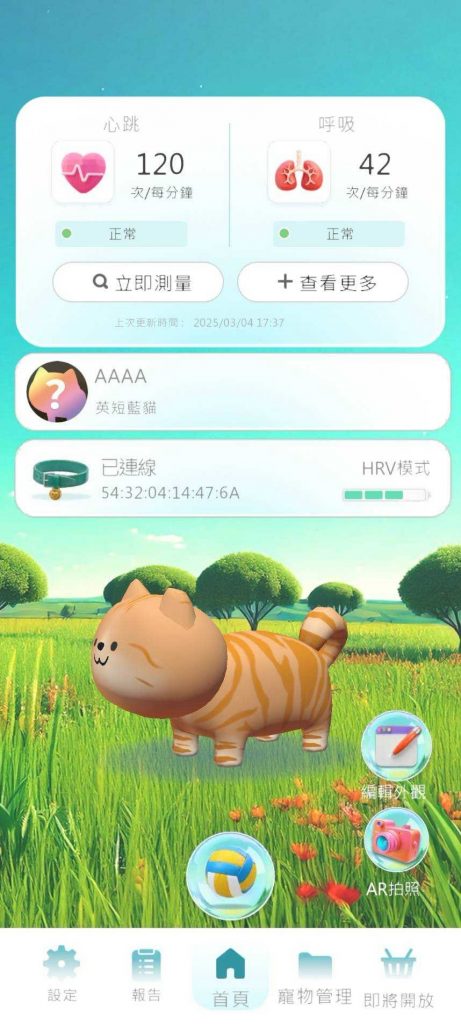
❶ アプリのホーム画面で「今すぐ測定」をタップします
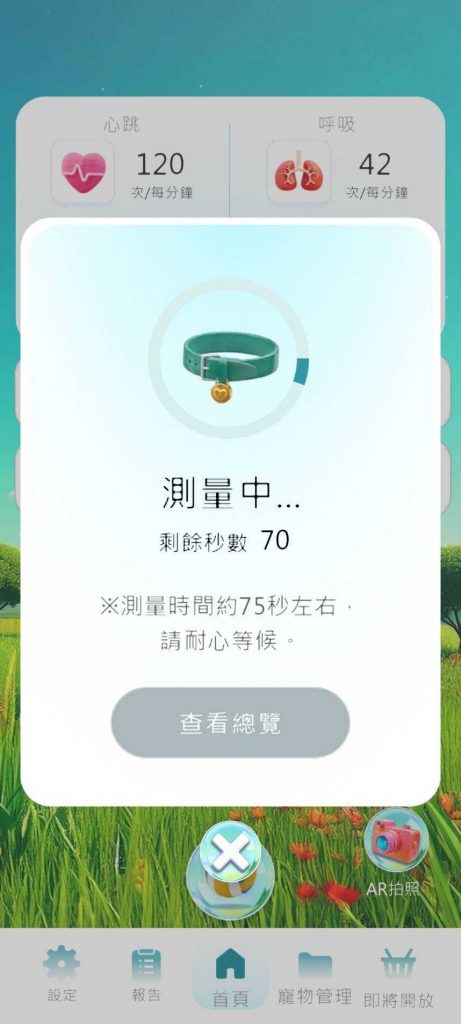
❷ ポップアップに「測定中」と表示され、約75秒かかります
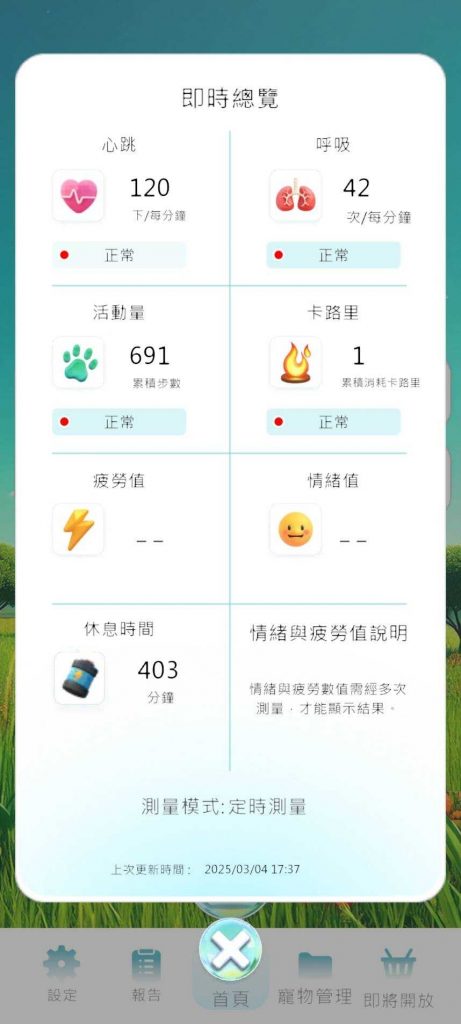
❸ 測定終了後「概要を見る」をタップすると測定結果が表示されます
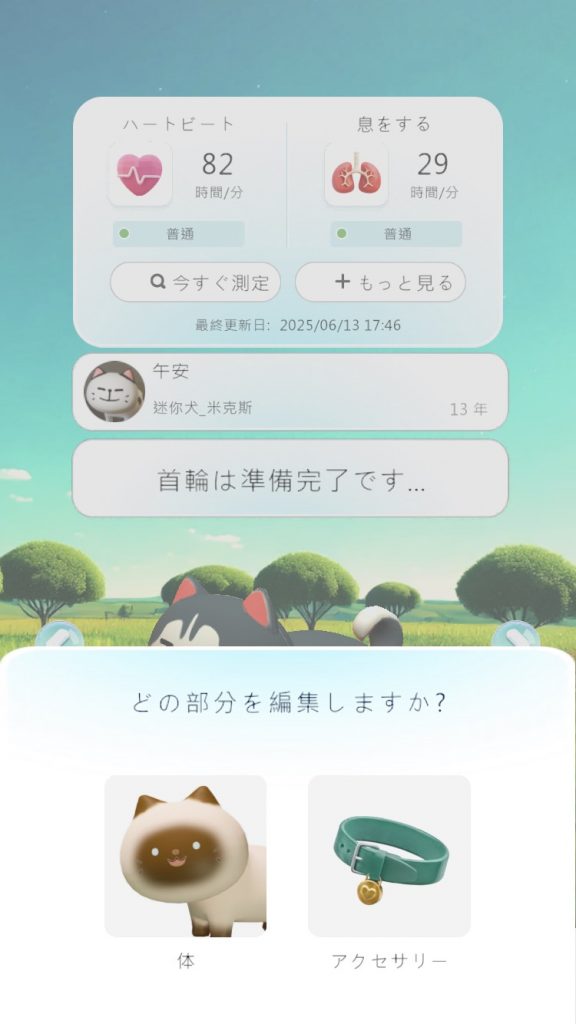
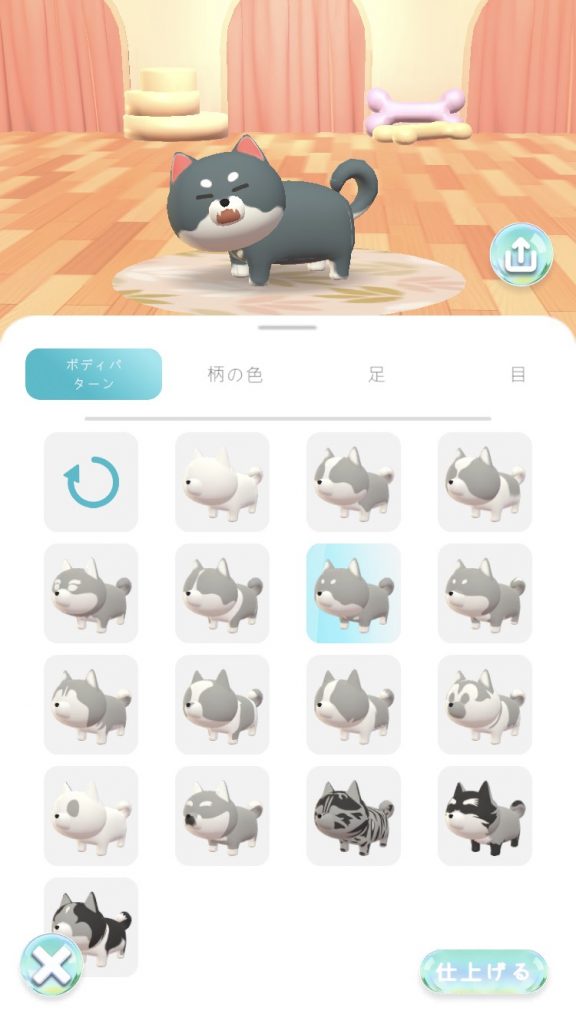
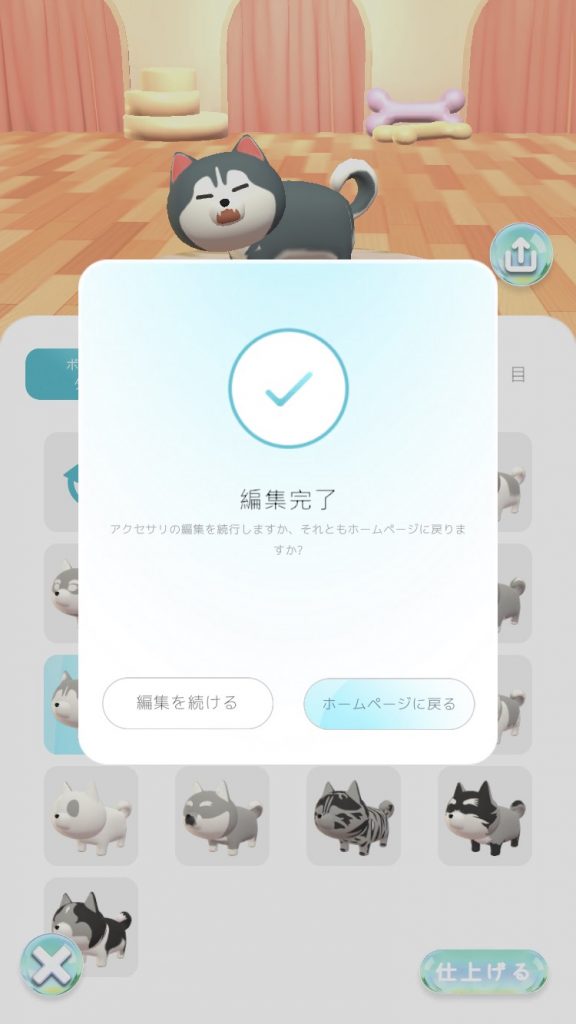
アプリホーム – 外観編集
アプリのホーム画面で右下の「外観編集」をタップし、飼い主の好みに合わせてバーチャルペットの外観や色を編集できます。編集完了後、「ホームに戻る」をタップします
測定モード設定
❶ 3列目の「首輪の状態」をタップします
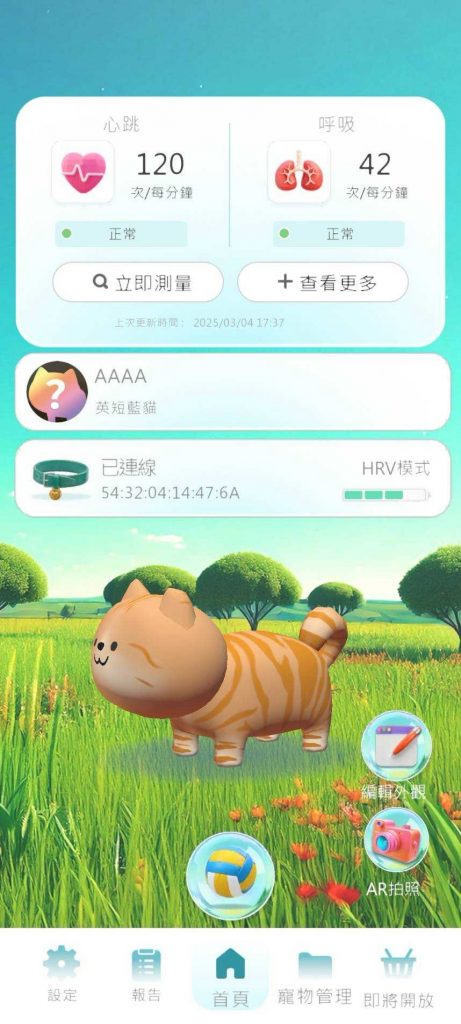
❷ 「定時測定モード」をタップします
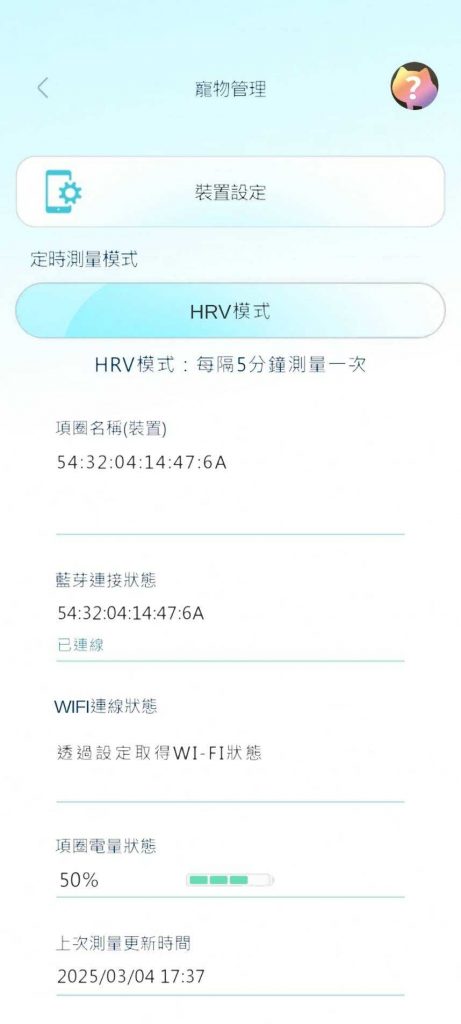
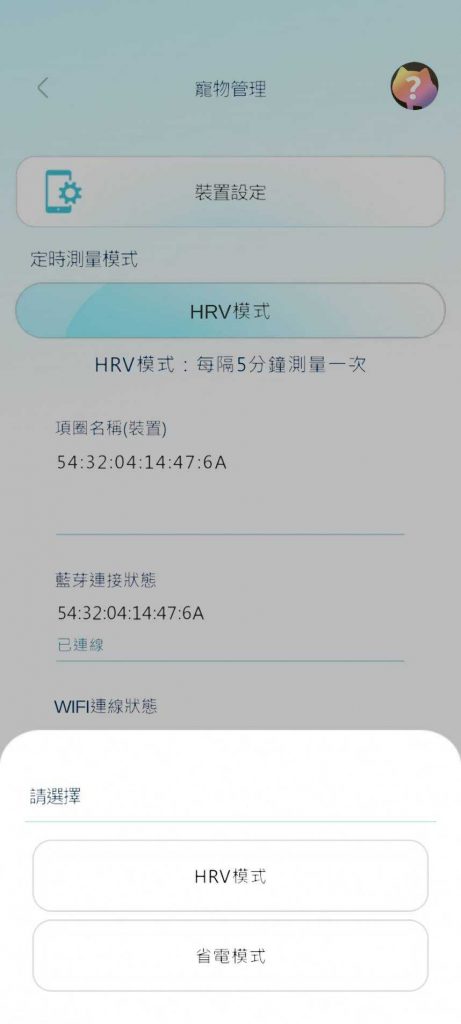
❸ モードを選択します
HRVモード:5分ごとに測定します
省エネモード:1時間ごとに測定します
バーチャルペットゲーム
❶ 画面下中央のボールアイコンをタップします
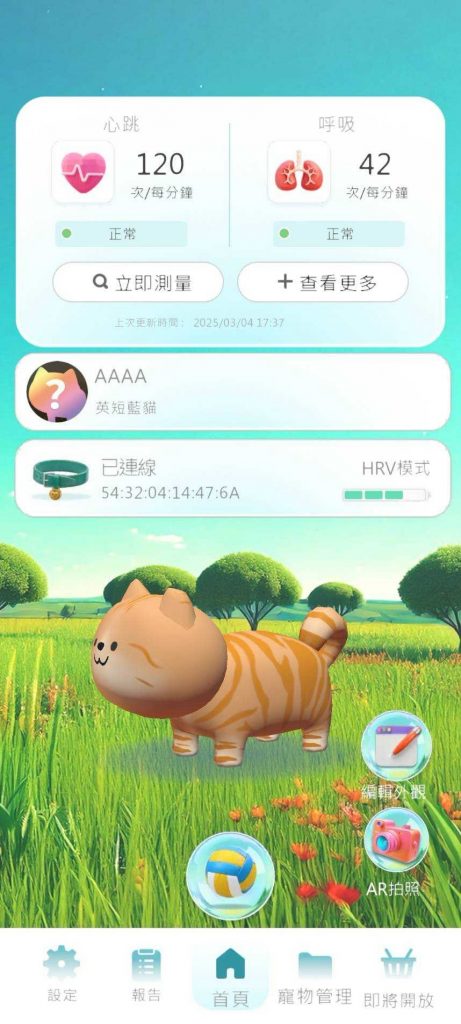
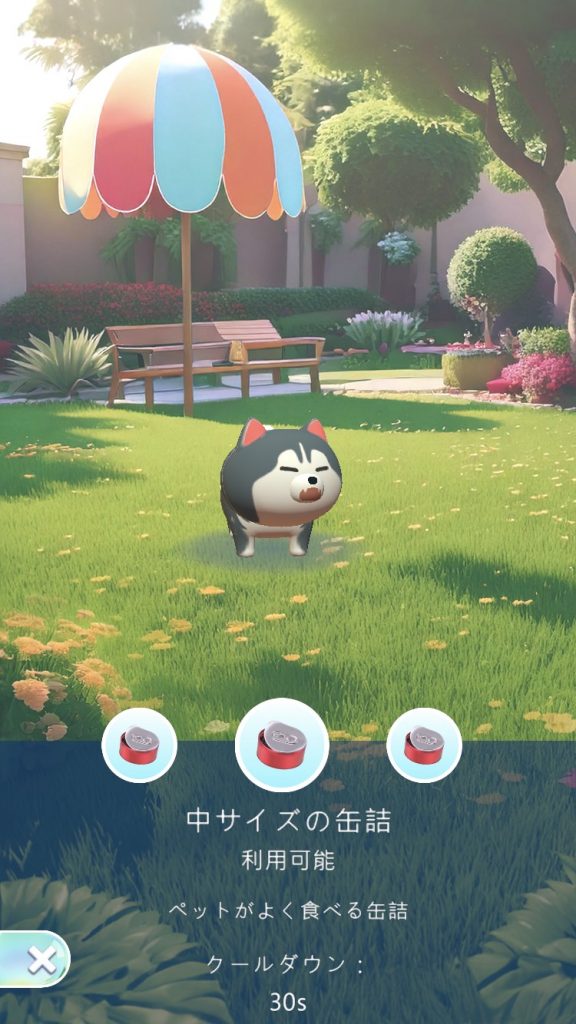
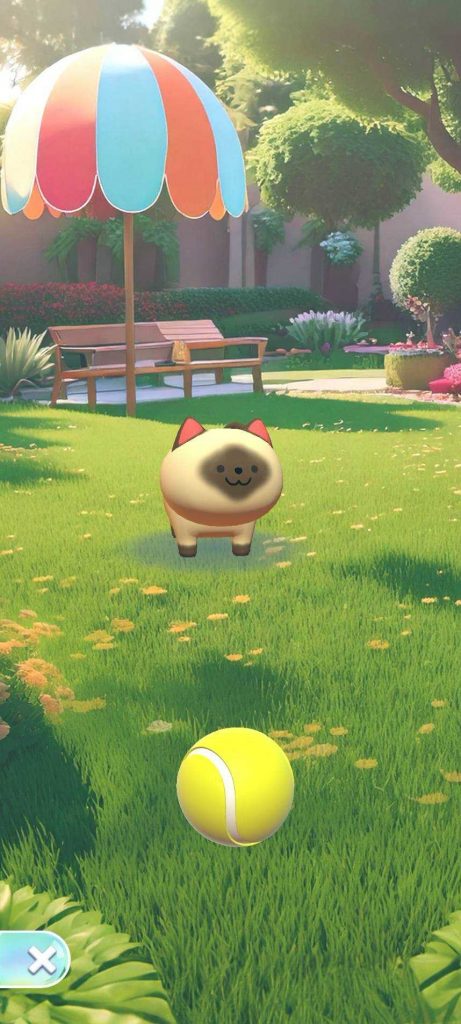
❷ ボールまたは缶詰を選択します
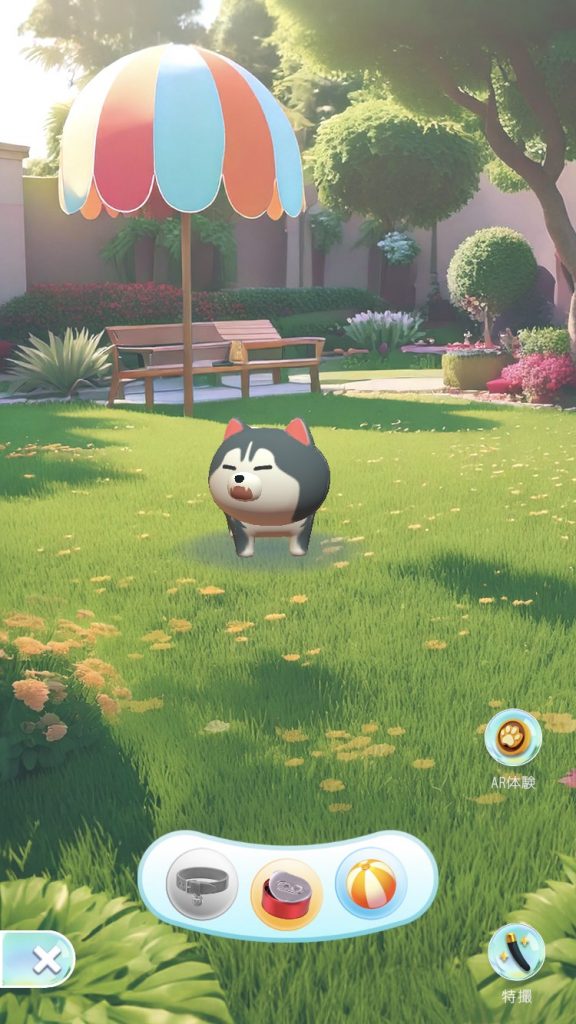
❸ 缶詰で餌やりインタラクションができます
❹ ボール投げ・回収、フリスビーのインタラクションがあります
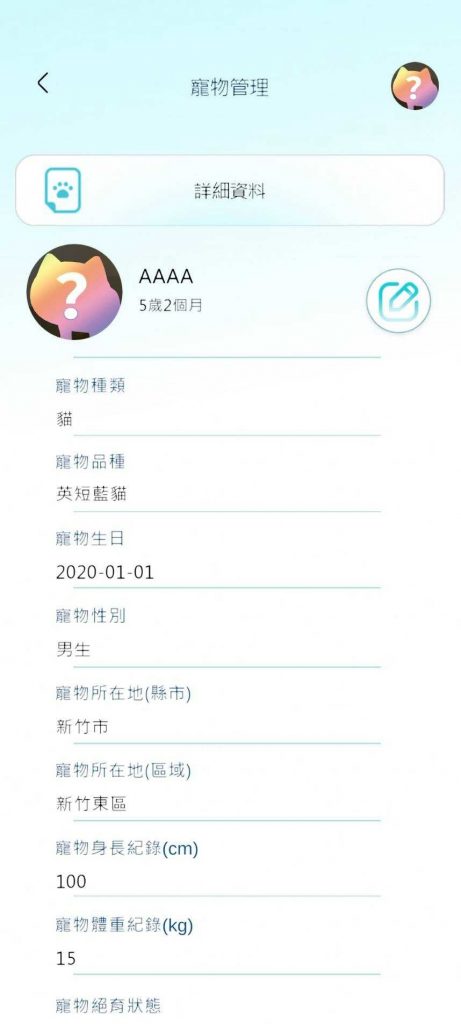
ペット情報の設定
❶ 2列目の「ペット状態管理」をタップします
❷ 右側の鉛筆アイコンをタップして、ペット情報を編集できま
設定の利用
❶ 左下の「設定」をタップします
❷ 必要に応じて機能を選択します